
Как установить Sharmony на Windows
При скачивании браузер и Windows покажут несколько предупреждений. Ниже честно объясняем, почему так происходит, как проверить файл самому и что нажимать на каждом шаге.
Загрузка начнётся автоматически. Если нет — нажмите кнопку.
Почему Windows предупреждает
Чтобы система узнавала издателя программы, разработчик покупает сертификат подписи кода — это от 200 до 600 долларов в год. У Sharmony его пока нет, поэтому Windows видит неизвестного издателя и предупреждает по умолчанию. Так ведёт себя любая новая программа без подписи, независимо от того, что внутри.
Это значит, что система не может подтвердить, кто выпустил файл. Это не значит, что файл опасен — но и верить нам на слово не нужно. Вот два способа проверить всё самостоятельно.
Как проверить файл самому
Установщик проверен на VirusTotal — сервисе, который прогоняет файл через 63 антивируса, включая Kaspersky, ESET, BitDefender и Dr.Web. Ни один не нашёл угроз.
0 / 63
Открыть отчёт VirusTotalКонтрольная сумма подтверждает, что вы скачали именно наш файл, а не подменённый по дороге. Откройте командную строку в папке с загрузкой и выполните:
certutil -hashfile Sharmony-Setup-0.2.15-beta.exe SHA256Результат должен совпасть с этой строкой:
9834771496c27c9395c7545d45bb45db50adb791984afd24023c95e7a1bf2db7Установка за четыре шага
- 1
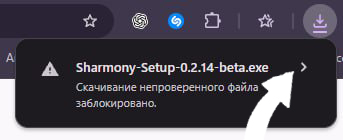
Разрешите скачивание
Chrome остановит загрузку и напишет, что файл непроверенный. Нажмите на стрелку справа от названия файла.
- 2
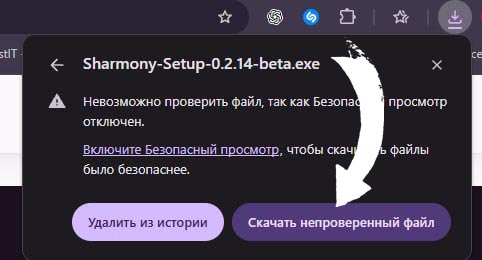
Подтвердите
В открывшемся меню нажмите «Скачать непроверенный файл». Загрузка продолжится.
- 3
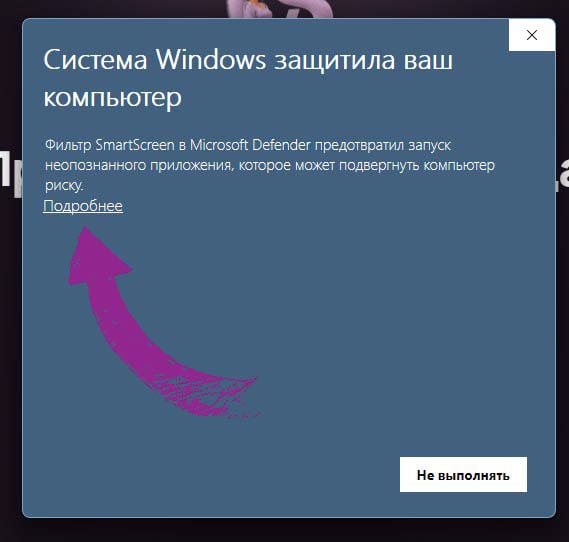
Откройте файл и нажмите «Подробнее»
При запуске появится синее окно SmartScreen. Нужная кнопка спрятана за ссылкой «Подробнее» — нажмите её.
- 4
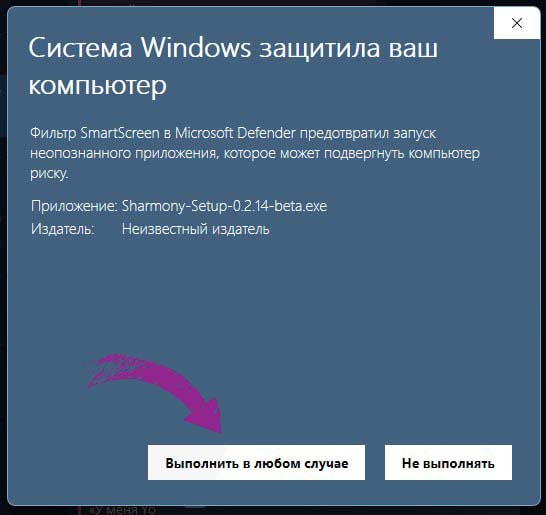
Запустите установку
Появится кнопка «Выполнить в любом случае». Нажмите её — дальше идёт обычная установка.
Что дальше
Установщик проведёт вас по обычным шагам. После запуска войдите в свой аккаунт Sharmony — или создайте его, если ещё нет.
Не получилось?
Если на каком-то шаге что-то пошло не так или файл пропал после скачивания — напишите нам в Telegram, поможем разобраться.
Написать в поддержку